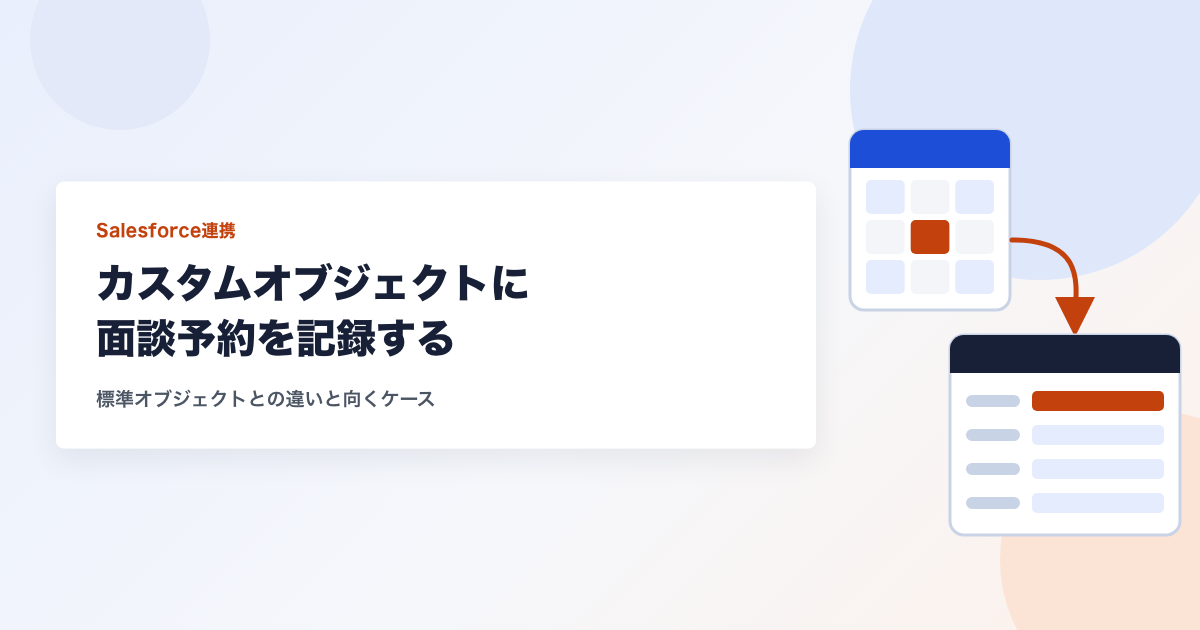
日程調整の結果をSalesforceのカスタムオブジェクトに記録できるかは、使う連携方法で決まります。面談や候補者をカスタムオブジェクトで管理している場合、予約の結果がリードや取引先責任者にしか入らないと、転記が残ります。予約の結果をどのオブジェクトのどの項目へ入れるかを先に決め、その記録先に直接書き込める連携方法を選びます。
標準オブジェクトとカスタムオブジェクトの違い
標準オブジェクトとカスタムオブジェクトの違いは、誰が用意したオブジェクトか、です。面談予約の記録では、どちらに書き込むかで、予約が残る場所が変わります。
オブジェクトとは、Salesforceでデータを種類ごとに保存する入れ物です。標準オブジェクトとは、Salesforceに最初から用意されているオブジェクトです。カスタムオブジェクトとは、利用する会社が自社の業務に合わせて追加するオブジェクトです。【要確認:Salesforce公式ヘルプ(オブジェクト・標準オブジェクト・カスタムオブジェクトの説明)】
次の表から、標準オブジェクトとカスタムオブジェクトでは、予約の結果が残る場所が違うことが分かります。
| 項目 | 標準オブジェクト | カスタムオブジェクト |
|---|---|---|
| 用意する人 | Salesforceに最初から用意されている | 利用する会社が追加する |
| オブジェクトの例 | リード、取引先責任者、商談 | 面談管理、候補者管理、案件管理 |
| 予約の結果が残る場所 | 人や商談の記録 | 面談や候補者など、自社で決めた単位の記録 |
この記事では、面談予約を記録するとは、日程調整で確定した内容を、Salesforceのレコードに書き込むことを指します。レコードとは、オブジェクトに保存された1件ごとのデータです。
カスタムオブジェクトへの記録が必要になるケース
カスタムオブジェクトへの記録が必要になるのは、面談や候補者を、標準オブジェクトではなく自社のオブジェクトで管理している場合です。予約の結果が標準オブジェクトにしか入らないと、担当者がカスタムオブジェクトへ手で書き写すことになります。
- 面談を1件ずつのレコードで管理している:面談の日時・担当者・結果を、面談管理のようなオブジェクトに残している場合です。
- 候補者を自社のオブジェクトで管理している:候補者の情報を、リードや取引先責任者ではなく、候補者管理のようなオブジェクトで持っている場合です。
- 案件や求人ごとに面談をまとめて見ている:案件管理のようなオブジェクトから、関係する面談を一覧で見ている場合です。
- レポートをカスタムオブジェクトで作っている:面談の件数や進み具合を、カスタムオブジェクトのレコードで数えている場合です。
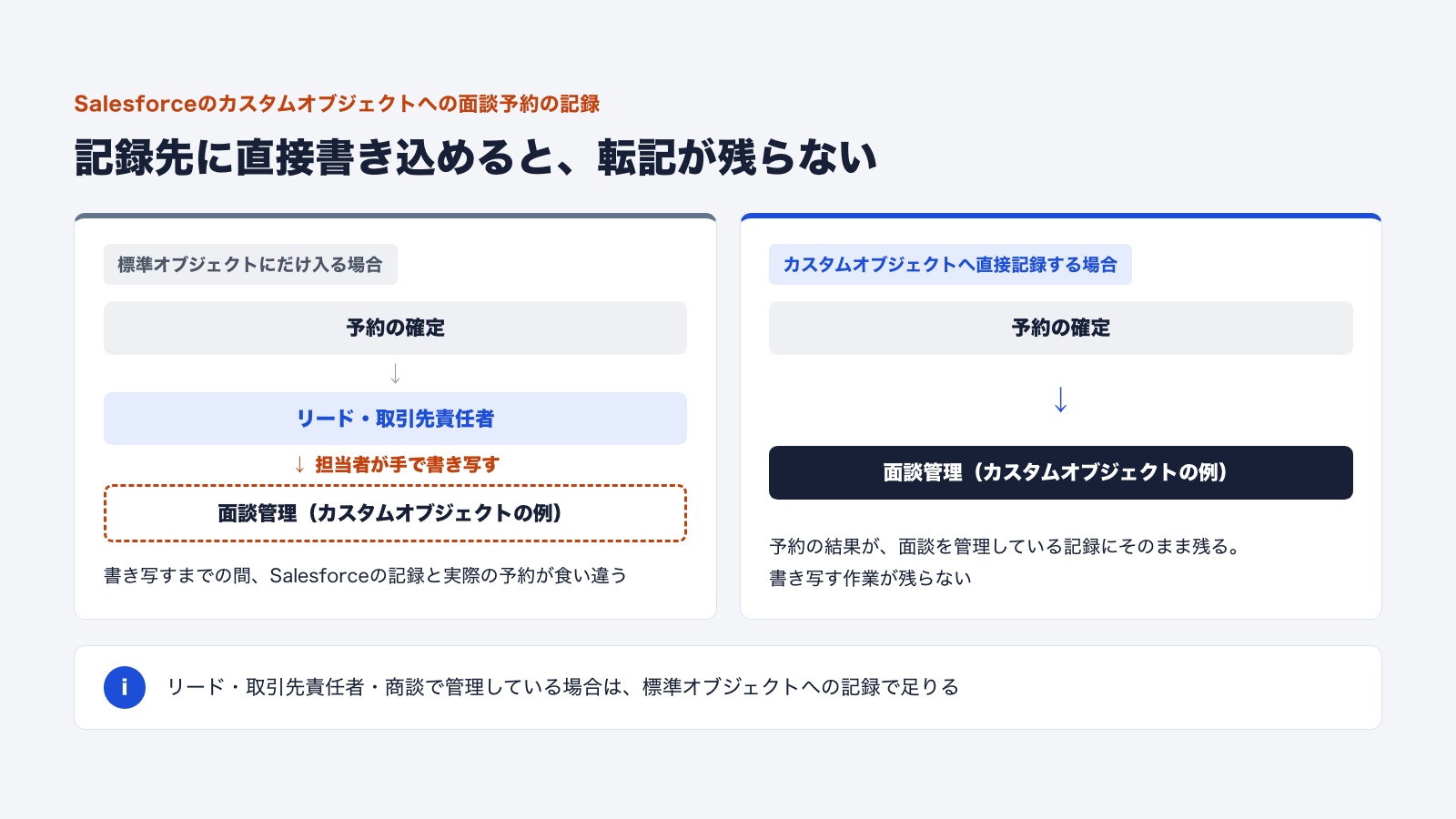
手で書き写す作業が残ると、書き写すまでの間、Salesforceの記録と実際の予約が食い違います。書き写しの漏れや、日時の入力の誤りも起きます。
記録する情報を決める
記録先を決めたら、予約の結果のうち、どの情報をどの項目へ入れるかを決めます。記録する情報は、確定情報、フォームの回答、担当者名の3つに分けて考えます。
次の表から、記録する情報ごとに、中身と決めておくことが分かります。
| 記録する情報 | 中身の例 | 決めておくこと |
|---|---|---|
| 確定情報 | 面談の日時、場所またはWeb会議のURL | どのオブジェクトの、どの項目に入れるか |
| フォームの回答 | 相手の名前、連絡先、希望や相談内容 | 回答の項目と、記録先の項目の対応 |
| 担当者名 | 面談を担当する人の名前 | 名前を文字で入れるか、Salesforceのユーザーと結びつけるか |
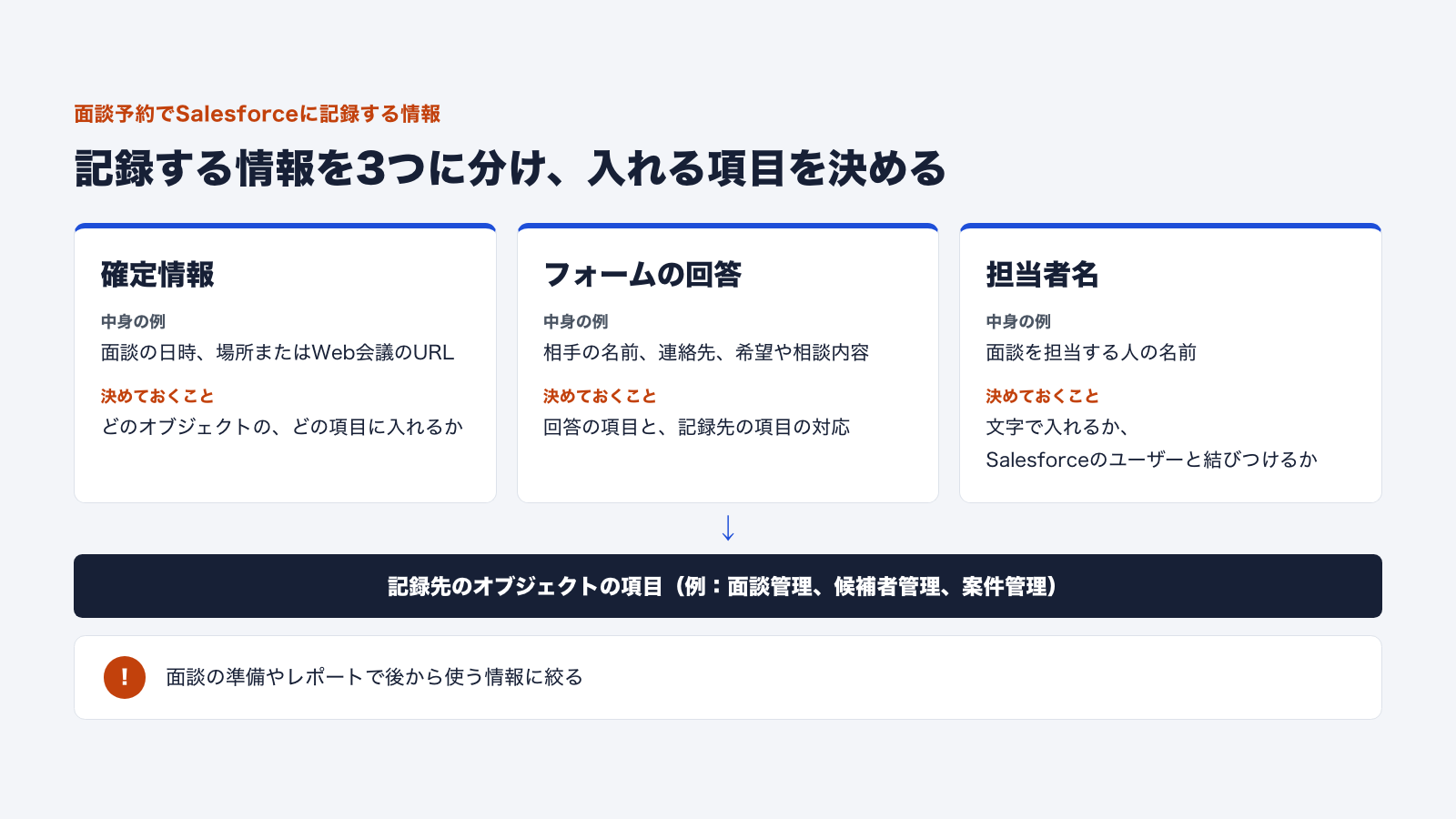
記録する情報は、後から使うものに絞ります。面談の準備やレポートで使わない回答まで項目を作ると、使われない項目が増えます。
項目の対応づけや、同じ人の重複の扱い、変更・キャンセル時の更新など、連携前に整理することの全体は、Salesforceと面談予約を連携する前に整理したいデータと運用で解説しています。この記事では、標準オブジェクトとカスタムオブジェクトのどちらへ記録するかの判断に絞ります。
標準オブジェクトで足りるケース
面談や相手の情報を、リード・取引先責任者・商談で管理している場合は、標準オブジェクトへの記録で足ります。カスタムオブジェクトを新しく作る必要はありません。
- 問い合わせをリードで受け、商談の予約をリードや取引先責任者に残している
- 面談の予定を、相手の記録に結びついた活動として残せば足りる
- 面談ごとに持ちたい項目が少なく、相手の記録の項目で足りている
- レポートを、リードや商談の件数で作っている
判断に迷うときは、「面談を1件ずつ数えたいか」で考えます。面談を1件ずつ数え、面談ごとに結果や担当者を残したい場合は、面談の単位のオブジェクトへ記録する形が合います。相手ごとに最新の予定が分かれば足りる場合は、標準オブジェクトへの記録で足ります。
連携前に運用担当者と実装担当者で確認すること
連携の前に、運用担当者は「何を、どこに残したいか」を決め、実装担当者は「その記録先に書き込めるか」を確かめます。2つの役割で確認することを分けると、決め漏れが減ります。
運用担当者が決めることは、次のとおりです。
- 予約の結果を記録するオブジェクトを決めます。
- 予約のたびに新しいレコードを作るのか、すでにあるレコードを更新するのかを決めます。
- 記録する情報と、記録先の項目の対応を決めます。
- 記録されたレコードを、誰がどの画面やレポートで見るかを決めます。
実装担当者が確かめることは、次のとおりです。
- 使う連携方法が、決めたオブジェクトへ直接書き込めるかを確かめます。
- 記録先のオブジェクトで入力を必須にしている項目に、予約の結果から値を入れられるかを確かめます。
- 連携に使うSalesforceのユーザーに、記録先のオブジェクトへ書き込む権限があるかを確かめます。
- 本番の前に、テスト用の予約で、レコードが意図どおりに作られるかを確かめます。
連携をAPIで組む場合の考え方は、API連携できる日程調整ツールとは?で解説しています。
waaq LinkでSalesforceに記録する場合
waaq Link(ワークリンク)は、日程調整を自動化するビジネス向けのツールです。2026年11月時点で、waaq LinkのSalesforce連携では、日程調整の結果を、標準オブジェクトとカスタムオブジェクトに直接記録できます。標準オブジェクトは、リード・取引先責任者・商談です。
2026年11月時点で、waaq LinkのSalesforce連携では、確定情報、フォームの入力内容、担当者名を記録できます。フォームの内容は、指定したカスタムオブジェクトのフィールドへマッピングできます。オブジェクトの例として、面談管理、候補者管理、案件管理があります。
2026年11月時点で、waaq LinkのSalesforce連携では、承諾されたアポイントを、Salesforceの行動(Activity)へ自動で紐づけられます。担当者名やグループを、変数で登録できます。
2026年11月時点で、waaq Linkでは、日程の確定時、アンケートの回答時、日程の投票時に、情報を外部のツールへ連携・記録できます。連携先には、Salesforce、HubSpot、Googleスプレッドシート、Slack、Microsoft Teamsなどがあります。
カスタムオブジェクトへ記録するときに、新しいレコードを作るのか、すでにあるレコードを更新するのかは、【要確認:開発(カスタムオブジェクトへの記録時のレコードの作成・更新の動き)】です。
カスタムオブジェクトへの記録が向いているケース/向いていないケース
カスタムオブジェクトへの記録は、面談や候補者を自社のオブジェクトで管理していて、予約のたびに転記が発生している場合に向いています。標準オブジェクトだけで運用している場合は、カスタムオブジェクトへ記録する必要はありません。
カスタムオブジェクトへの記録が向いているケースは、次のとおりです。
- 面談・候補者・案件を、カスタムオブジェクトで管理している
- 予約の結果を、担当者がカスタムオブジェクトへ手で書き写している
- 面談の件数や進み具合のレポートを、カスタムオブジェクトで作っている
カスタムオブジェクトへの記録が向いていないケースは、次のとおりです。
- リード・取引先責任者・商談だけで運用していて、転記が発生していない
- 記録先のオブジェクトの作りが固まっておらず、項目が頻繁に変わる
- Salesforceの設定を変えられる担当者がおらず、記録先の項目を用意できない
カスタムオブジェクトへの記録でよくある失敗と対策
カスタムオブジェクトへの記録の失敗は、記録先を決めないまま連携を始めたときや、テストをしないまま本番で使い始めたときに起きやすくなります。次の表は、よくある失敗と対策です。
| よくある失敗 | 起きること | 対策 |
|---|---|---|
| 記録先を決めずに連携を始める | 標準オブジェクトに入った結果を、後から書き写すことになる | オブジェクトと項目を先に決める |
| フォームの回答をすべて記録する | 使われない項目が増え、画面が見づらくなる | 面談の準備やレポートで使う情報に絞る |
| 必須の項目に値が入らない | レコードが作られず、予約がSalesforceに残らない | 必須の項目と、予約の結果から入れる値を照らし合わせる |
| 担当者名を文字だけで入れる | 担当者ごとの集計がしづらくなる | Salesforceのユーザーと結びつけるかを先に決める |
| テストをしないまま本番で使う | 意図しないレコードが作られる | テスト用の予約で、作られるレコードを確かめる |
Salesforceのカスタムオブジェクトへの記録についてよくある質問
日程調整の結果を、Salesforceのカスタムオブジェクトに記録できますか?
記録できるかは、使う連携方法で決まります。面談や候補者をカスタムオブジェクトで管理している場合は、予約の結果をどのオブジェクトのどの項目へ入れるかを先に決めます。そのうえで、その記録先に直接書き込める連携方法を選びます。
標準オブジェクトとカスタムオブジェクトのどちらに記録すればいいですか?
面談や相手の情報を普段管理しているオブジェクトへ記録します。リード・取引先責任者・商談で管理している場合は、標準オブジェクトで足ります。面談管理や候補者管理などの自社のオブジェクトで管理している場合は、カスタムオブジェクトへ記録します。
カスタムオブジェクトには、どの情報を記録すればいいですか?
確定情報(面談の日時、場所またはWeb会議のURL)、フォームの回答、担当者名の3つに分けて決めます。面談の準備やレポートで後から使う情報に絞り、情報ごとに、記録先のオブジェクトと項目を決めます。
連携の前に、誰が何を確認すればいいですか?
運用担当者は、記録するオブジェクト、記録する情報と項目の対応、レコードを見る人を決めます。実装担当者は、決めた記録先へ直接書き込めるか、必須の項目に値が入るか、書き込む権限があるかを、テスト用の予約で確かめます。
まとめ
- 日程調整の結果をカスタムオブジェクトに記録できるかは、使う連携方法で決まります。
- 面談や候補者をカスタムオブジェクトで管理している場合、標準オブジェクトにしか入らないと転記が残ります。
- 記録する情報は、確定情報・フォームの回答・担当者名に分け、記録先の項目を決めます。
- リード・取引先責任者・商談で管理している場合は、標準オブジェクトへの記録で足ります。
- 運用担当者が記録先を決め、実装担当者が書き込めるかをテスト用の予約で確かめます。
面談予約の結果をSalesforceのカスタムオブジェクトへ直接記録する仕組みは、資料で確認できます。waaq Linkの資料を請求する