日程調整ツールとSalesforceの二重入力をなくすには、二重入力が起きる場面ごとに、どちらのシステムを入力元にするかを決めます。二重入力が起きやすいのは、予約の確定、フォームの回答、担当者、日程の変更、面談の実施記録の5つの場面です。入力元から記録先へ自動で書き込み、件数の多い場面から順に進めます。
日程調整とSalesforceの二重入力が起きる5つの場面
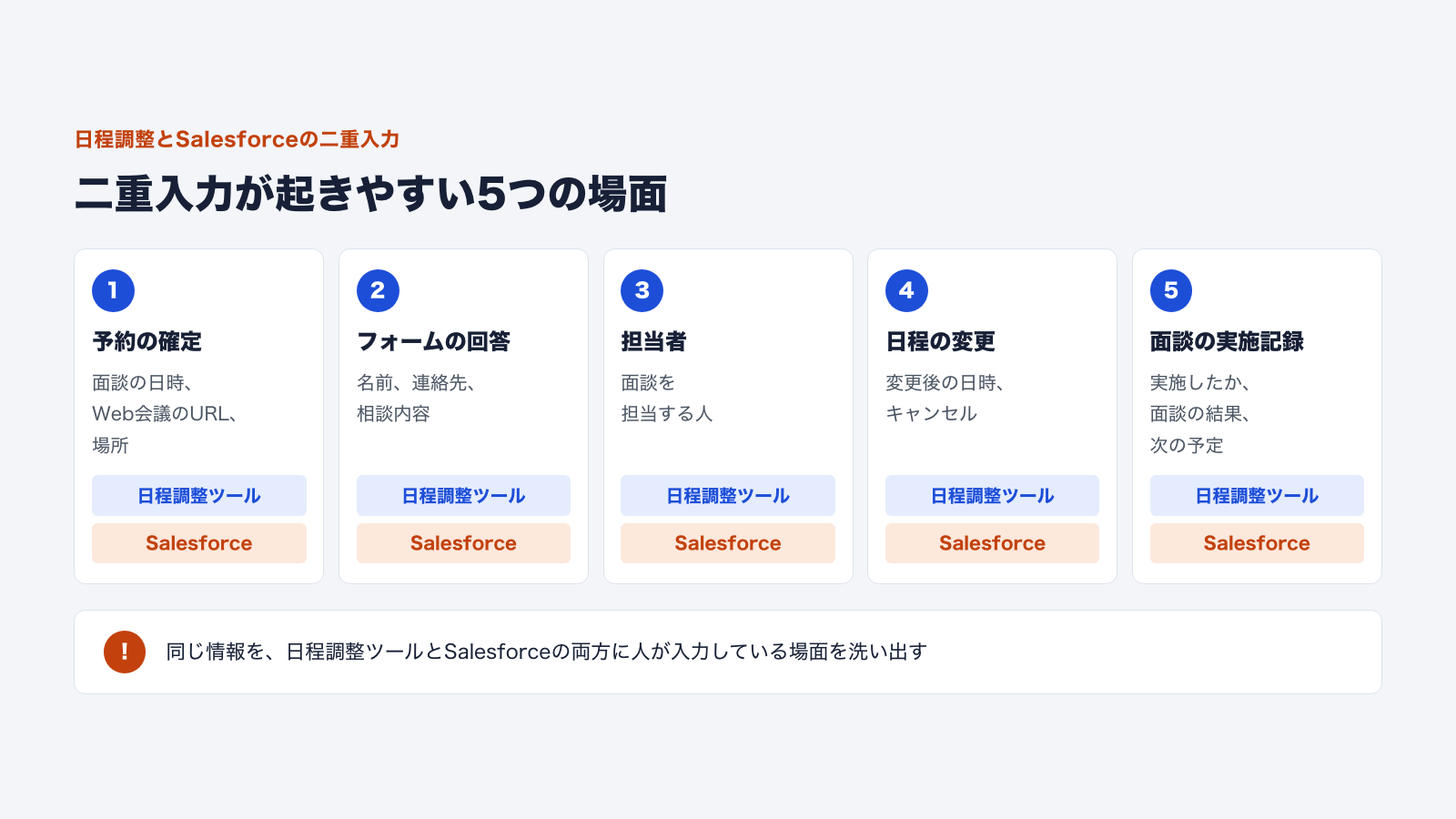
日程調整とSalesforceの二重入力は、予約が確定してから面談が終わるまでの5つの場面で起きやすくなります。二重入力とは、同じ情報を、日程調整ツールとSalesforceの両方に人が入力することです。
次の表から、場面ごとに、二重に入力されやすい情報と、起きやすい状況が分かります。
| 場面 | 二重に入力されやすい情報(例) | 起きやすい状況(例) |
|---|---|---|
| 予約の確定 | 面談の日時、Web会議のURL、場所 | 確定の通知を見て、担当者がSalesforceに日時を入力する |
| フォームの回答 | 名前、連絡先、相談内容 | 予約時に入力された内容を、Salesforceの項目へ書き写す |
| 担当者 | 面談を担当する人 | 予約で決まった担当者を、Salesforceの担当者の項目に入れ直す |
| 日程の変更 | 変更後の日時、キャンセル | 変更の連絡を受けて、Salesforceの日時を手で直す |
| 面談の実施記録 | 実施したか、面談の結果、次の予定 | 面談のあとに、結果を両方のシステムに残す |
二重入力が続くと、入力の手間に加えて、書き写しの漏れや日時の誤りが起きます。Salesforceの記録と実際の予約が食い違うと、Salesforceを見て面談の準備をする人が、誤った日時で動くことになります。
予約の結果をSalesforceのどこに保存するか、項目をどう対応づけるか、どちらを正本にするかの整理は、Salesforceと面談予約を連携する前に整理したいデータと運用で解説しています。この記事では、二重入力が起きる場面の洗い出しと、転記をなくす設計に絞ります。
場面ごとに入力元を決める
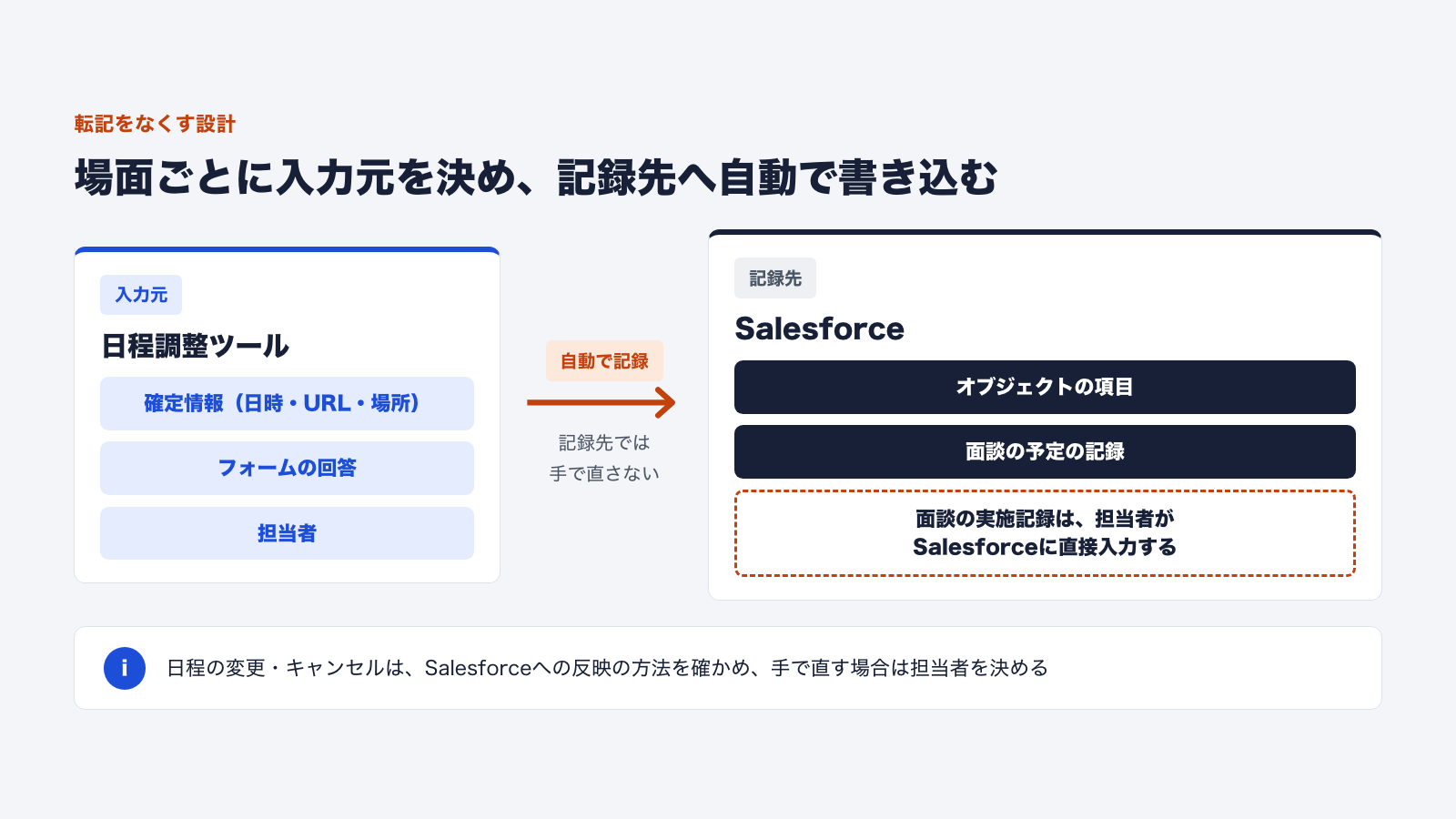
二重入力をなくすには、場面ごとに、どちらのシステムを入力元にするかを決めます。入力元とは、その情報を最初に入力し、正しい値として扱うシステムです。
入力元は、その情報が最初に発生する場所にすると決めやすくなります。次の表から、場面ごとの入力元と、記録先への書き込み方の例が分かります。
| 場面 | 入力元の例 | 記録先への書き込み方の例 |
|---|---|---|
| 予約の確定 | 日程調整ツール | 確定時に、Salesforceへ自動で記録する |
| フォームの回答 | 日程調整ツールのフォーム | 確定時に、Salesforceの項目へ自動で記録する |
| 担当者 | 日程調整ツールの割り当ての結果 | 確定時に、担当者名をSalesforceへ記録する |
| 日程の変更 | 変更を受け付けたシステム | 変更をSalesforceへ反映する方法を確かめて決める |
| 面談の実施記録 | Salesforce | 担当者が、Salesforceに直接入力する |
入力元を決めたら、記録先の側では、その情報を手で直さない決まりにします。記録先で手で直すと、入力元と記録先の値が食い違い、どちらが正しいか分からなくなります。
確定情報とフォームの回答を自動で記録する
確定情報とフォームの回答は、予約のたびに同じ項目で発生するので、自動で記録する対象に向いています。書き写す回数は予約の件数と同じだけあり、自動で記録すると、その分の転記がなくなります。
確定情報とフォームの回答を自動で記録する手順は、次のとおりです。
- 確定情報(日時、Web会議のURL、場所)を入れるオブジェクトと項目を決めます。
- フォームの項目と、Salesforceの項目の対応表を作ります。
- 同じ人がすでにSalesforceに登録されている場合に、新しく記録を作るのか、既存の記録に結びつけるのかを決めます。
- テスト用の予約で、項目に正しく値が入るかを確かめます。
Salesforceの記録先に、入力を必須にしている項目がある場合は、予約の結果から値を入れられるかも確かめます。必須の項目に値が入らないと、記録が作られないことがあります。
自動で記録する仕組みをAPIで組む場合の考え方は、API連携できる日程調整ツールとは?で解説しています。
担当者と面談の予定の記録をそろえる
担当者の二重入力をなくすには、予約で決まった担当者を、Salesforceの担当者の項目と、面談の予定の記録にそろえて入れます。担当者がずれると、担当者ごとの面談の件数や予定が、Salesforceで正しく見えません。
担当者の記録では、次の点を決めておきます。
- 担当者名を文字で入れるのか、Salesforceのユーザーと結びつけるのか
- 複数人が同席する面談で、誰を主な担当者として記録するか
- 確定後に担当者を変えた場合に、Salesforceの記録を誰がどう直すか
面談の予定は、Salesforceで相手の記録を開いたときに確認できる場所へ残すと、担当者が日程調整ツールを開かずに済みます。どの記録に予定を結びつけるかも、あわせて決めます。
自動化しない場面の決め方
5つの場面を一度にすべて自動化する必要はありません。件数が少ない場面や、内容が毎回違う場面は、手で入力する運用のまま残す判断もあります。
自動化するかどうかは、次の3つで決めます。
- 件数:その場面が起きる回数が多いか
- 形:入力する内容が、毎回同じ項目で決まっているか
- 誤りの影響:書き写しの誤りや漏れが、面談の実施や集計に影響するか
面談の実施記録は、面談の結果やメモなど、内容が毎回違うことが多い情報です。入力元をSalesforceにして、担当者が直接入力する形が合うことがあります。日程調整ツールの側には入力しない決まりにすれば、二重入力は起きません。
日程の変更とキャンセルは、反映が漏れると、面談の当日に食い違いが起きます。自動で反映できるかを確かめ、手で直す場合は、誰がいつ直すかを先に決めます。
自動化を始める順番は、件数の多い場面からにします。最初に確定情報とフォームの回答を自動で記録し、運用が落ち着いてから、担当者や日程の変更の扱いを広げます。
waaq LinkでSalesforceへの転記を減らす場合
waaq Link(ワークリンク)は、日程調整を自動化するビジネス向けのツールです。2026年11月時点で、waaq LinkのSalesforce連携では、日程調整の結果を、標準オブジェクト(リード・取引先責任者・商談)とカスタムオブジェクトに直接記録できます。
2026年11月時点で、waaq LinkのSalesforce連携では、確定情報、フォームの入力内容、担当者名を記録できます。フォームの内容は、指定したカスタムオブジェクトのフィールドへマッピングできます。オブジェクトの例は、面談管理、候補者管理、案件管理です。
2026年11月時点で、waaq LinkのSalesforce連携では、承諾されたアポイントを、Salesforceの行動(Activity)へ自動で紐づけられます。担当者名やグループを、変数で登録できます。
2026年11月時点で、waaq Linkでは、日程の確定時、アンケートの回答時、日程の投票時に、情報を外部のツールへ連携・記録できます。連携先には、Salesforce、HubSpot、Googleスプレッドシート、Slack、Microsoft Teamsなどがあります。Zapierとも連携します。
日程の変更とキャンセルのときに、Salesforceの記録へ何がどう反映されるかは、【要確認:開発(日程変更・キャンセル時のSalesforceへの反映内容)】です。
waaq LinkのSalesforce連携の機能の詳細を見る
Salesforceへの自動記録が向いているケース/向いていないケース
Salesforceへの自動記録は、予約のたびに担当者が日時や回答をSalesforceへ書き写している場合に向いています。予約の件数が少なく、書き写しの手間が小さい場合は、急いで自動化する必要はありません。
Salesforceへの自動記録が向いているケースは、次のとおりです。
- 予約のたびに、担当者がSalesforceへ日時や回答を書き写している
- 予約の件数が多く、書き写しに時間を取られている
- 担当者ごとの面談の件数や予定を、Salesforceで見ている
Salesforceへの自動記録が向いていないケースは、次のとおりです。
- 予約の件数が少なく、書き写しの手間が小さい
- 記録先のオブジェクトや項目の作りが、まだ固まっていない
- 面談の情報を、Salesforceで管理していない
向いていない場合でも、どの場面で二重入力が起きているかを洗い出しておくと、件数が増えたときに自動化する場面を選びやすくなります。
二重入力をなくす設計でよくある失敗と対策
二重入力をなくす設計の失敗は、入力元を決めずに連携を始めたときや、すべての場面を一度に自動化しようとしたときに起きやすくなります。次の表は、よくある失敗と対策です。
| よくある失敗 | 起きること | 対策 |
|---|---|---|
| 入力元を決めずに連携を始める | 両方のシステムで値が直され、どちらが正しいか分からなくなる | 場面ごとに入力元を決め、記録先では手で直さない |
| すべての場面を一度に自動化しようとする | 設計と確認に時間がかかり、運用の開始が遅れる | 件数の多い場面から順に進める |
| 日程の変更・キャンセルの扱いを決めない | Salesforceに古い日時が残る | 反映の方法と、手で直す場合の担当者を決める |
| 必須の項目に値が入らない | 記録が作られず、予約がSalesforceに残らない | 必須の項目と、予約の結果から入れる値を照らし合わせる |
| 自動化したあとも手で書き写し続ける | 同じ予約の記録が重複する | 手作業をやめる日を決め、担当者へ伝える |
日程調整とSalesforceの二重入力についてよくある質問
日程調整ツールとSalesforceの二重入力は、どうすればなくせますか?
二重入力が起きる場面ごとに、どちらのシステムを入力元にするかを決め、入力元から記録先へ自動で書き込みます。起きやすいのは、予約の確定、フォームの回答、担当者、日程の変更、面談の実施記録の5つの場面です。件数の多い場面から進めます。
どの場面から自動化すればいいですか?
件数が多く、毎回同じ項目で発生する場面から始めます。予約のたびに発生する確定情報とフォームの回答が、最初の候補になります。運用が落ち着いてから、担当者や日程の変更の扱いを広げます。
面談の実施記録も、自動で記録したほうがいいですか?
面談の実施記録は、面談の結果やメモなど、内容が毎回違うことが多い情報です。自動化よりも、入力元をSalesforceにして、担当者が直接入力する形が合うことがあります。日程調整ツールの側には入力しない決まりにします。
自動で記録すれば、転記は完全になくなりますか?
自動で記録する場面の転記はなくせますが、すべての転記がなくなるとは限りません。面談の実施記録や、記録先の項目に合わない情報は、手で入力する運用が残ることがあります。どの場面を手で入力するかを決めておきます。
まとめ
- 日程調整とSalesforceの二重入力は、予約の確定、フォームの回答、担当者、日程の変更、面談の実施記録の5つの場面で起きやすくなります。
- 場面ごとに入力元を決め、記録先の側では手で直さない決まりにします。
- 確定情報とフォームの回答は、予約のたびに発生するので、最初に自動で記録する対象に向いています。
- 担当者は、Salesforceの担当者の項目と面談の予定の記録にそろえて入れます。
- 件数が少ない場面や内容が毎回違う場面は、手で入力する運用のまま残す判断もあります。
予約の確定情報やフォームの回答を、Salesforceへ直接記録する仕組みは、資料で確認できます。waaq Linkの資料を請求する