Salesforceのリストにいる人へは、相手ごとに専用の調整URLを発行して送ると、日程調整の案内をまとめて送れます。同じ予約ページのURLを全員へ送ると、誰が予約したかを後から照合する手間が残ります。件数が多い場合は、リストの情報をもとにURLをまとめて発行し、テンプレートで一斉に送ります。
共通URLと相手ごとの調整URLの違い
共通URLと相手ごとの調整URLの違いは、予約が入った時点で、誰の予約かが分かるかどうかです。共通URLとは、全員に同じ予約ページのURLを送る形です。相手ごとの調整URLとは、案内を送る相手1人ずつに発行する、その人専用のURLです。
次の表から、相手ごとの調整URLは発行の準備が増える一方で、予約後の照合が要らなくなることが分かります。
| 比べる点 | 共通URL | 相手ごとの調整URL |
|---|---|---|
| 送る前の準備 | URLを1つ用意するだけ | 相手の数だけURLを発行する |
| 予約した人の特定 | 入力された名前やメールアドレスで照合する | URLで誰の予約かが分かる |
| 相手の入力 | 名前や連絡先を毎回入力する | 分かっている情報の入力を省ける場合がある |
| 予約しなかった人の把握 | リストと予約を突き合わせて探す | URLごとに予約の有無が分かる |
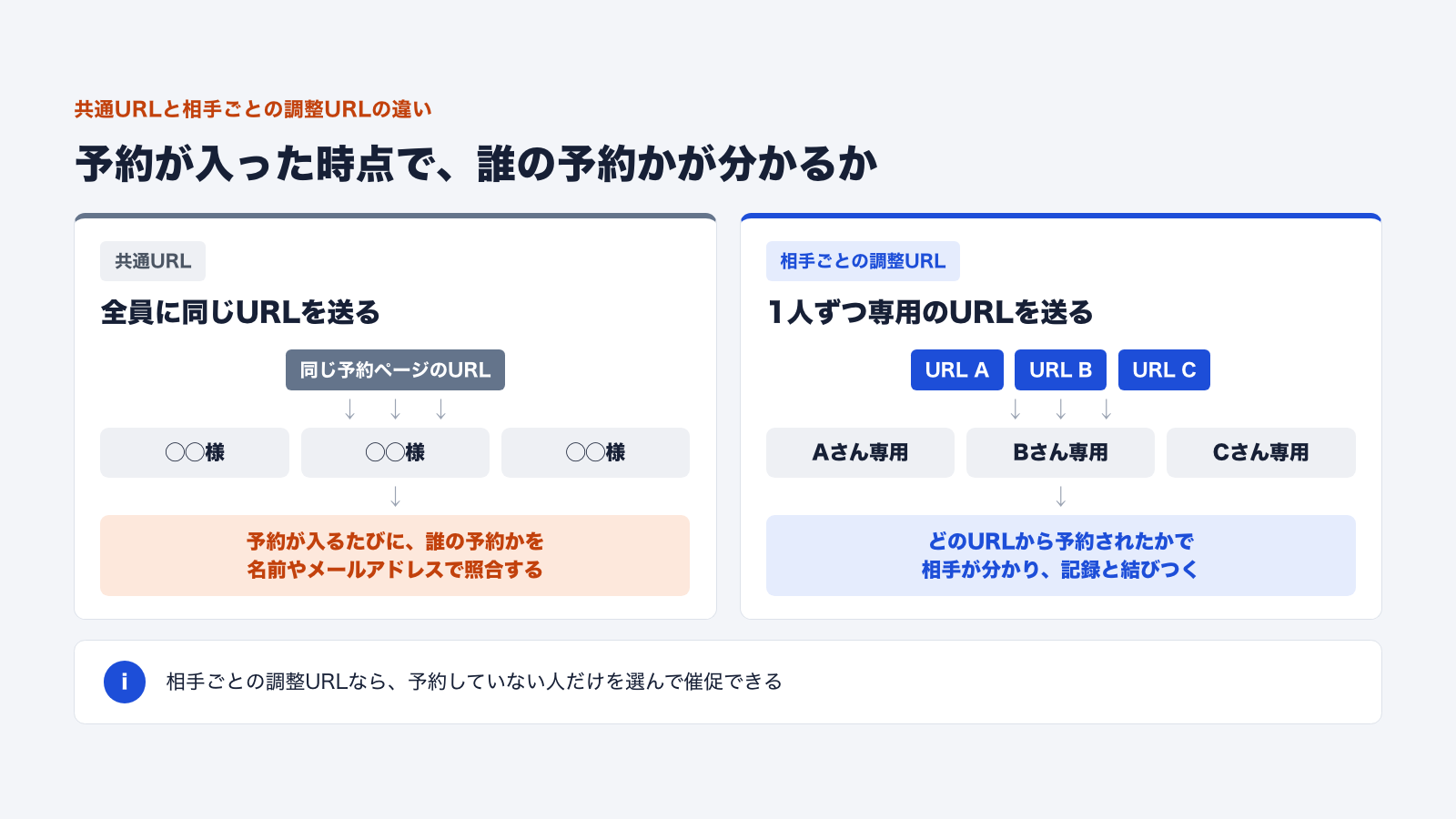
共通URLで案内すると、相手が入力したメールアドレスがSalesforceの登録と違う場合に、照合で迷います。旧姓や別のメールアドレスで予約されると、同じ人の記録が2つできることもあります。
相手ごとの調整URLで案内すると、どのURLから予約されたかで相手が決まります。予約の結果を、Salesforceにある相手の記録へ結びつけやすくなります。
相手ごとの調整URLをまとめて発行する2つの方法
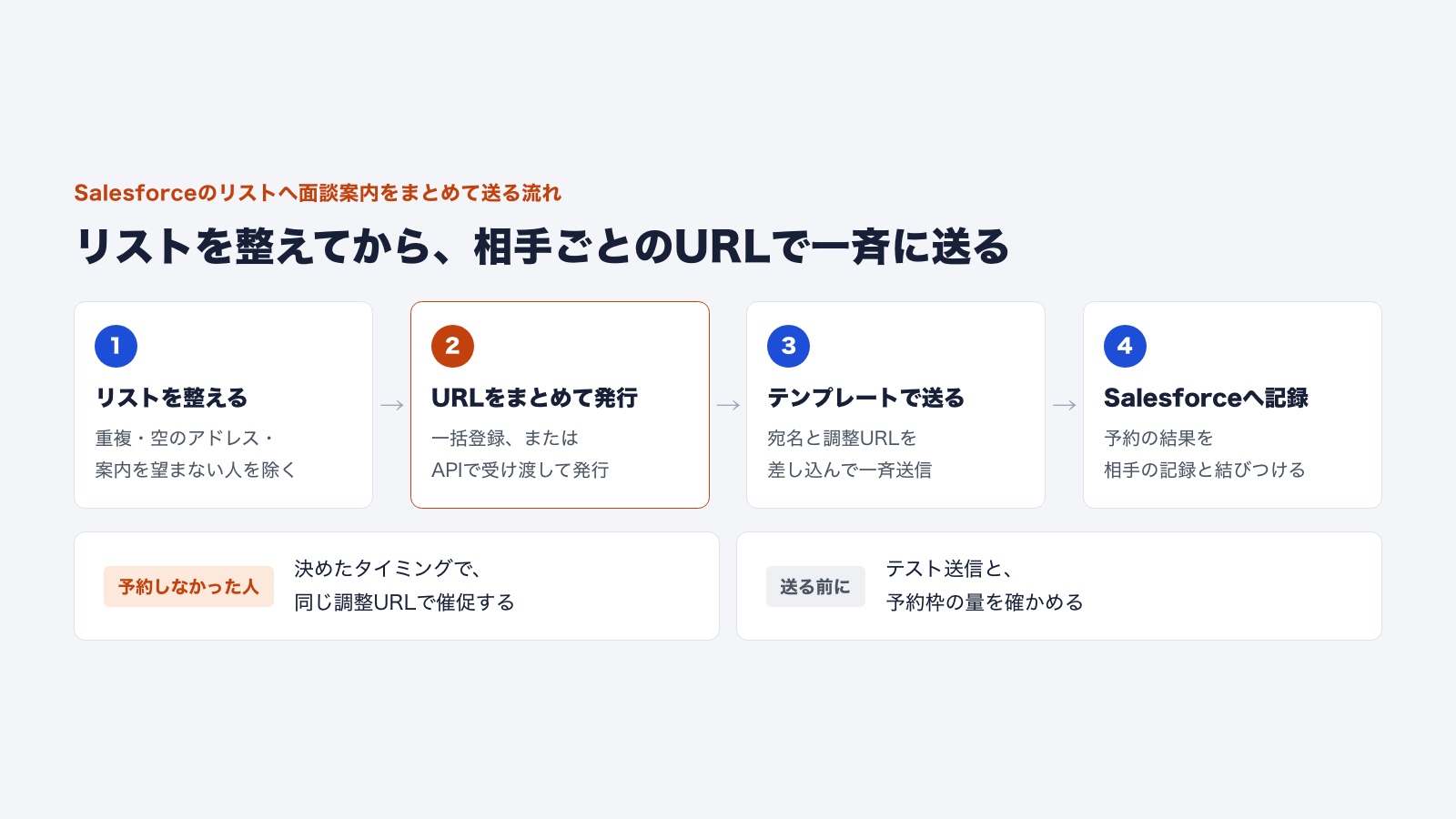
相手ごとの調整URLをまとめて発行する方法は、リストを書き出して日程調整ツールへ一括で登録する方法と、APIでSalesforceの情報を受け渡して発行する方法の2つです。どちらも、相手の名前やメールアドレスをもとにURLを作る点は同じです。
次の表から、書き出しと登録は始めやすく、APIは繰り返しの送信に向いていることが分かります。
| 方法 | 進め方 | 向いている場面 | 注意点 |
|---|---|---|---|
| リストを書き出して一括で登録する | Salesforceから対象者の一覧を書き出し、日程調整ツールへまとめて登録する | 案内の回数が少ない、まず試したい | 書き出した時点の情報になる。ファイルの扱いに注意する |
| APIで受け渡して発行する | Salesforceの顧客情報をAPIで日程調整ツールへ渡し、URLをまとめて発行する | 同じ種類の案内を繰り返し送る、件数が多い | 開発と保守の担当者が必要になる |
書き出しと登録の方法では、書き出したファイルに名前やメールアドレスが入ります。ファイルを置く場所と、使い終わったあとに消す担当者を決めておきます。
APIの方法では、Salesforceのどの記録から、どの項目を渡すかを先に決めます。APIを使った連携の全体像は、API連携できる日程調整ツールとは?で解説しています。
発行の前にリストを整える
URLをまとめて発行する前に、Salesforceから取り出す対象者のリストを整えます。リストの誤りは、そのまま案内の誤りになります。
- 案内を送る条件(例:面談前の候補者、商談前の顧客)で対象者を絞ります。
- 同じ人が2回以上入っていないかを確かめます。
- メールアドレスが空の人や、形式が誤っている人を除きます。
- 案内を望まないと伝えている人を除きます。
- Salesforceの記録を特定できる値(例:記録ごとのID)を、リストに残しておきます。
記録を特定できる値をリストに残しておくと、予約の結果をSalesforceのどの記録に戻すかで迷いません。
面談案内メールのテンプレートに入れる項目
まとめて送る面談案内は、テンプレートを1つ用意し、相手ごとに変わる部分だけを差し込みます。相手ごとに変わる部分は、宛名と調整URLが中心です。
案内メールのテンプレートには、次の項目を入れます。
- 宛名:相手の名前を差し込みます。
- 面談の目的:何のための面談かを1〜2文で書きます。
- 所要時間と形式:オンラインか対面か、オンラインならどの会議ツールかを書きます。
- 調整URL:相手ごとのURLを差し込み、本人専用であることを添えます。
- 回答の期限:いつまでに日程を選んでほしいかを書きます。
- 問い合わせ先:合う日程がない場合や、質問がある場合の連絡先を書きます。
次は、候補者へ面談の日程を案内するメールの文例です。( )の部分を相手ごとに差し込みます。
件名:面談日程のご案内((会社名))
◯◯様
株式会社◯◯の◯◯です。
先日はご登録いただき、ありがとうございます。今後の進め方についてご相談する面談の日程を、下記のページからお選びください。
所要時間:(所要時間)(オンライン)
日程の選択ページ:(相手ごとの調整URL)
※このページは◯◯様専用です。ほかの方への転送はお控えください。
(回答期限)までにお選びいただけますと幸いです。ご都合の合う日程がない場合は、このメールへご返信ください。
調整URLは本人専用なので、転送されると別の人が本人の名前で予約できてしまいます。転送を控えてもらう一文を入れておきます。
予約しなかった人への催促
相手ごとの調整URLで案内すると、予約していない人だけを選んで催促できます。予約した人に催促が届くと、相手に余計な手間をかけ、案内の信頼も下がります。
催促は、送るタイミングと回数を、案内を送る前に決めておきます。例として「案内の数日後に1回、回答期限の前日に1回」のように決めます。日数や回数は、面談の種類と相手に合わせて決めてください。
催促の文面は、最初の案内と同じ調整URLを載せ、回答の期限をもう一度伝えます。最後の催促でも予約がない人は、電話など別の方法で連絡するか、案内を終えるかを決めておきます。
一斉送信の前に確認すること
一斉送信は、送ったあとに取り消せません。送る前に、宛先、文面、予約を受ける側の準備の3つを確かめます。
- テスト送信:社内のアドレスに送り、宛名と調整URLが正しく差し込まれるかを確かめます。
- URLの動き:テスト用のURLで実際に予約し、予約の結果が正しい記録に残るかを確かめます。
- 予約枠の量:案内する人数に対して、予約できる枠と担当者が足りるかを確かめます。
- 送るタイミング:人数が多い場合は、何回かに分けて送るかを決めます。枠に予約が集中しにくくなります。
- 送信の同意と記載事項:案内を送ってよい相手か、メールに載せるべき事項があるかを確かめます。
一斉に送るメールは、内容や相手によって、送信の同意や記載事項に関する法令の決まりが関わることがあります。
予約の結果をSalesforceのどのオブジェクトと項目に入れるかは、案内を送る前に決めておきます。整理の考え方は、Salesforceと面談予約を連携する前に整理したいデータと運用で解説しています。
waaq Linkで面談案内をまとめて送る場合
waaq Link(ワークリンク)は、日程調整を自動化するビジネス向けのツールです。2026年11月時点で、waaq Linkでは、相手を指定したワンタイム調整URLを発行できます。
2026年11月時点で、waaq Linkでは、ワンタイム調整URLを2つの方法でまとめて発行できます。1つはアドレス帳への一括登録です。もう1つは、Salesforceなどから取得した顧客情報をもとに、APIでまとめて発行する方法です。
2026年11月時点で、waaq Linkでは、送信用のテンプレートを選んで一斉に送信できます。カスタム通知で、送信のタイミングと回数を設定できます。SMSでの送信もできます。
2026年11月時点で、waaq Linkでは、日程が未確定の相手への催促リマインドを自動で送信できます。開催日前のリマインドと、開催後の事後アンケートも自動で送信できます。
2026年11月時点で、waaq LinkのSalesforce連携では、日程調整の結果を、標準オブジェクト(リード・取引先責任者・商談)とカスタムオブジェクトに直接記録できます。確定情報、フォームの入力内容、担当者名を記録できます。
APIで発行したURLから予約されたとき、その結果が、URLの発行元になったSalesforceの記録へどう結びつけることも可能です。
waaq LinkのSalesforce連携の機能の詳細を見る
相手ごとの調整URLでの一括案内が向いているケース/向いていないケース
相手ごとの調整URLでの一括案内は、Salesforceにいる多くの人へ、同じ種類の面談を案内する場合に向いています。案内する人数が少ない場合や、誰でも予約してよい場合は、共通URLで足りることがあります。
相手ごとの調整URLでの一括案内が向いているケースは、次のとおりです。
- Salesforceの候補者や顧客へ、同じ種類の面談を案内する機会が多い
- 予約の結果を、Salesforceにある相手の記録へ結びつけたい
- 予約していない人だけに催促を送りたい
相手ごとの調整URLでの一括案内が向いていないケースは、次のとおりです。
- 案内する人数が少なく、個別に連絡しても手間が小さい
- 説明会のように、相手を特定せず誰でも申し込める予約を受けたい
- 相手ごとに面談の内容や担当者が大きく違い、テンプレートにまとめにくい
面談案内の一括送信でよくある失敗と対策
面談案内の一括送信の失敗は、リストの整理不足と、送る前の確認不足から起きやすくなります。次の表は、よくある失敗と対策です。
| よくある失敗 | 起きること | 対策 |
|---|---|---|
| リストの重複を除かずに送る | 同じ人に案内が2通届く | 送る前に重複を確かめる |
| 全員に共通URLを送る | 誰が予約したかの照合に手間がかかる | 相手ごとの調整URLを発行する |
| 差し込みを確かめずに送る | 別の人の宛名やURLが届く | 社内宛てにテスト送信する |
| 枠の量を確かめずに送る | 予約が集中し、選べる日程がすぐなくなる | 人数と枠を比べ、分けて送る |
| 予約した人にも催促を送る | 相手に手間をかけ、信頼が下がる | 予約していない人だけに送る |
Salesforceのリストへの面談案内についてよくある質問
Salesforceのリストにいる人へ、日程調整の案内をまとめて送れますか?
送れます。相手ごとに専用の調整URLを発行し、テンプレートに差し込んで一斉に送ります。URLの発行は、リストを書き出して一括で登録する方法と、APIで情報を受け渡す方法があります。予約と相手が最初から結びつくため、照合の手間が減ります。
全員に同じ予約ページのURLを送ってはいけませんか?
送ることはできますが、予約が入るたびに、誰の予約かを名前やメールアドレスで照合する必要があります。入力されたアドレスが登録と違うと、照合に迷います。予約していない人だけに催促したい場合は、相手ごとの調整URLが向いています。
相手ごとの調整URLが転送されたらどうなりますか?
相手ごとの調整URLは本人専用なので、転送されると、別の人が本人の名前で予約できてしまうことがあります。案内メールに転送を控えてもらう一文を入れます。予約の確認メールが本人に届くかも、あわせて確かめておきます。
予約しなかった人には、何回催促すればいいですか?
決まった正解の回数はありません。面談の種類と相手に合わせて、送るタイミングと回数を案内の前に決めます。例として、案内の数日後と回答期限の前日に送る形があります。最後の催促のあとの対応も決めておきます。
まとめ
- Salesforceのリストへ面談案内をまとめて送るなら、相手ごとに専用の調整URLを発行します。
- 共通URLは準備が簡単ですが、誰が予約したかの照合が残ります。
- URLをまとめて発行する方法は、リストを書き出して一括で登録する方法と、APIで受け渡す方法の2つです。
- 案内メールのテンプレートには、宛名、目的、所要時間と形式、調整URL、回答の期限、問い合わせ先を入れます。
- 一斉送信の前に、テスト送信、予約枠の量、送信の同意と記載事項を確かめます。
Salesforceの顧客情報をもとに調整URLをまとめて発行し、一斉に案内する仕組みは、資料で確認できます。waaq Linkの資料を請求する