日程調整の自動化とは、候補日の提示、日程の確定、カレンダー登録、会議URLの発行、リマインドといった調整の手作業を、ルールに沿ってツールに任せることです。自動化できるのは「毎回同じ判断で進められる工程」で、担当者の割り当てや催促まで含めると、受付から確定までを人の手を介さずに進められます。一方で、例外対応や優先順位の判断は人に残すのが基本です。
この記事では、日程調整で自動化できる工程、自動化の方法の違い、導入の進め方、自動化しないほうがよい場面を、商談・面談・面接の日程調整を担当する方向けに解説します。
日程調整で自動化できる工程
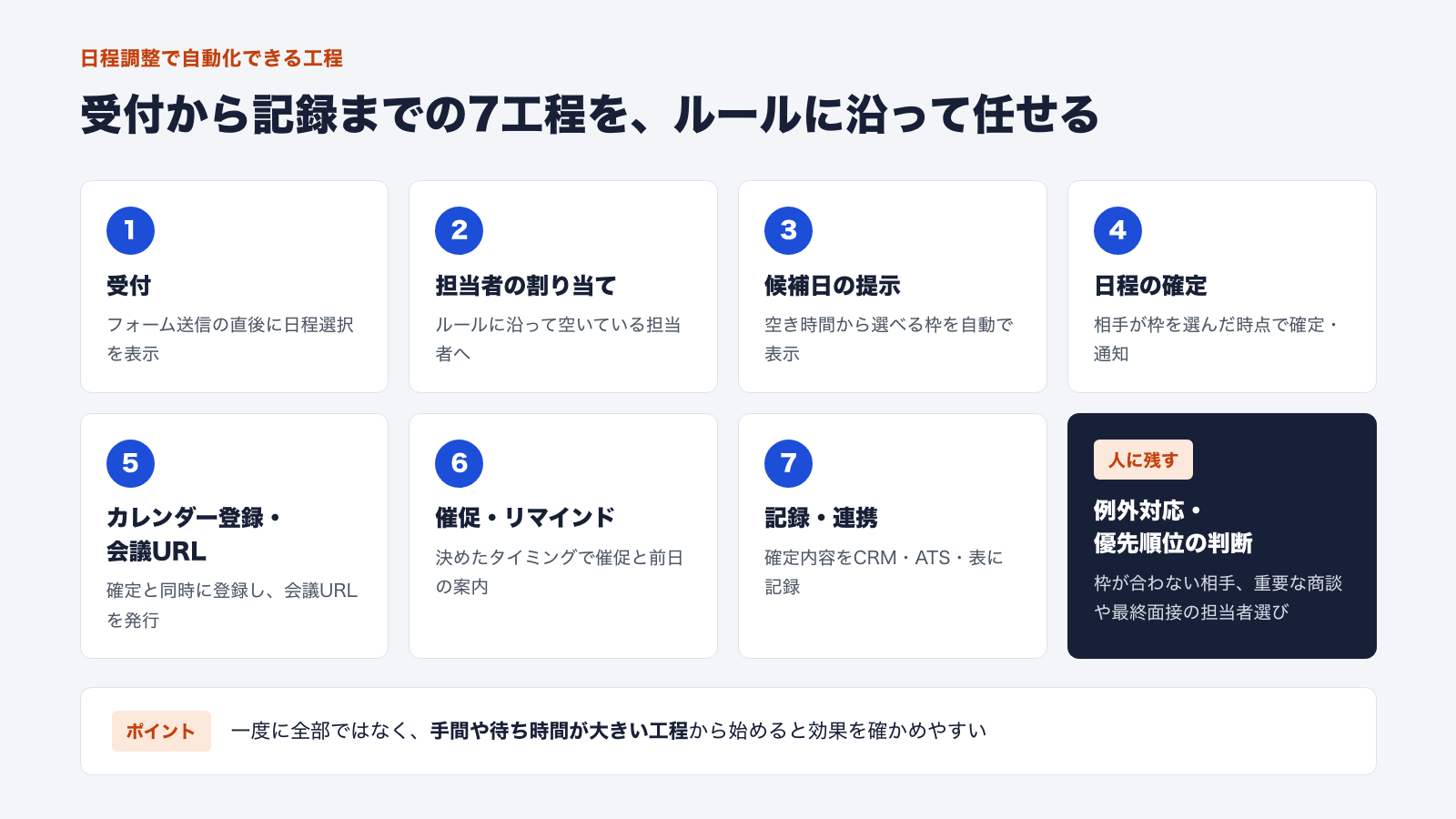
日程調整は、いくつかの工程に分けると、どこを自動化できるかが分かりやすくなります。
| 工程 | 手作業の場合 | 自動化した場合 |
|---|---|---|
| 1. 受付 | 問い合わせや応募を見て、調整の連絡を始める | フォームの送信直後に日程選択の画面を表示する |
| 2. 担当者の割り当て | 誰が対応するかを相談して決める | 回答内容やルールに沿って、空いている担当者に割り当てる |
| 3. 候補日の提示 | カレンダーを見て候補日をメールに書き出す | 担当者の空き時間から、選べる枠を自動で表示する |
| 4. 日程の確定 | 返信を見て確定の連絡をする | 相手が枠を選んだ時点で確定し、確定通知を送る |
| 5. カレンダー登録・会議URL | 予定を登録し、Web会議のURLを発行して送る | 確定と同時にカレンダーへ登録し、会議URLを発行する |
| 6. 催促・リマインド | 未回答の相手を探して連絡する | 決めたタイミングで催促メールと前日リマインドを送る |
| 7. 記録・連携 | 確定内容をCRMや管理表に転記する | 確定時にCRM・ATS・スプレッドシートへ記録する |
すべてを一度に自動化する必要はありません。手間がかかっている工程、または待ち時間が長い工程から始めると効果を確認しやすくなります。
日程調整を自動化する4つの方法
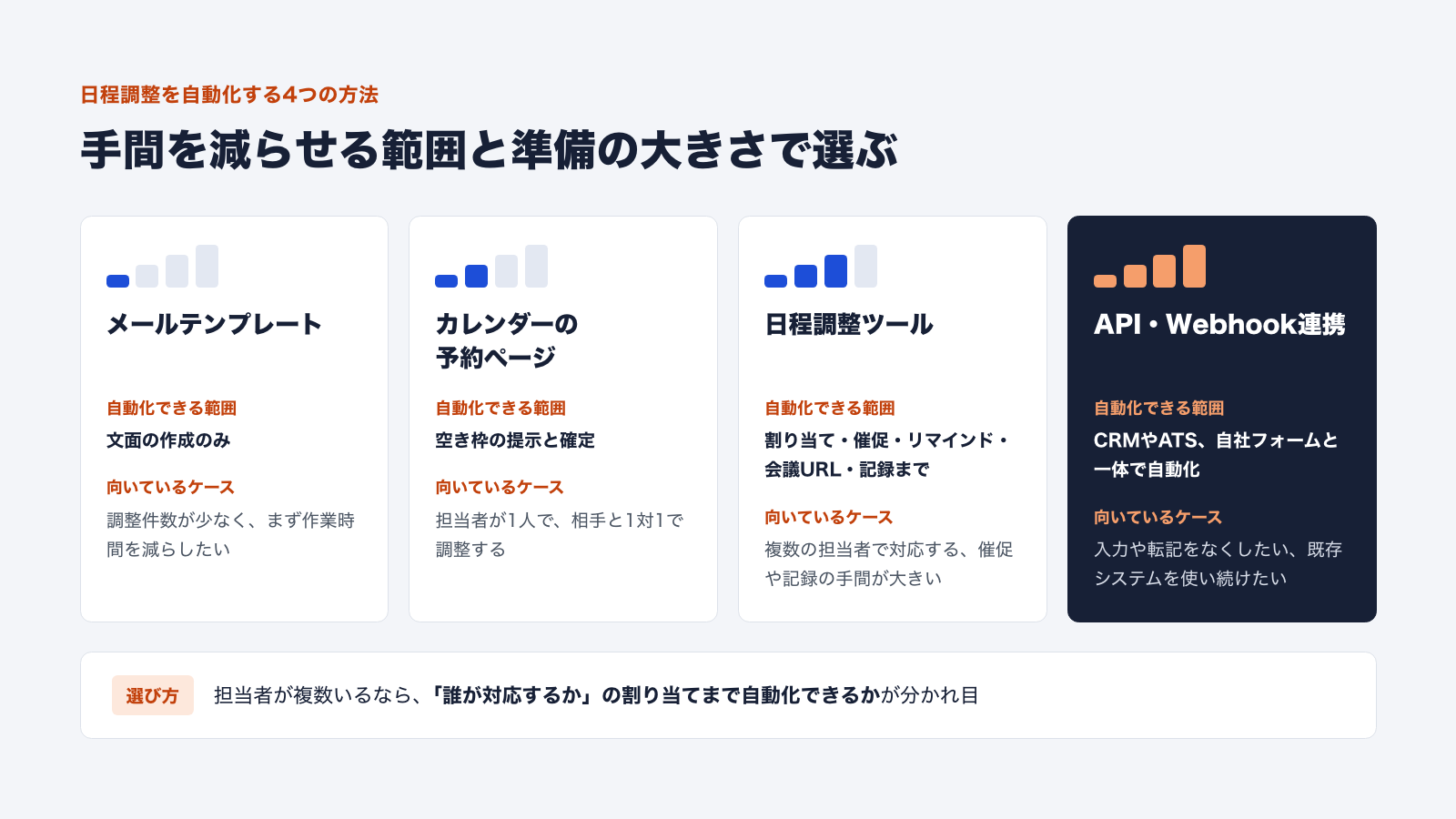
自動化の方法は、手間を減らせる範囲と準備の大きさで選びます。
| 方法 | 自動化できる範囲 | 向いているケース |
|---|---|---|
| メールテンプレート | 文面の作成のみ | 調整件数が少なく、まず作業時間を減らしたい |
| カレンダーの予約ページ | 空き枠の提示と確定 | 担当者が1人で、相手と1対1で調整する |
| 日程調整ツール | 割り当て・催促・リマインド・会議URL・記録まで | 複数の担当者で対応する、催促や記録の手間が大きい |
| API・Webhook連携 | CRMやATS、自社フォームと一体で自動化 | 入力や転記をなくしたい、既存システムを使い続けたい |
担当者が複数いる場合は、空き枠を見せるだけでは「誰が対応するか」の判断が残ります。割り当てまで含めて自動化できるかが、方法を選ぶときの分かれ目です。API連携の考え方はAPI連携できる日程調整ツールとは?で詳しく解説しています。
自動化を導入する手順
- 今の流れを書き出す:受付から確定・実施までの工程と、各工程の担当者、かかっている時間を整理する
- 自動化する工程を決める:毎回同じ判断で進められる工程と、人が判断すべき工程を分ける
- ルールを決める:所要時間、受付できる時間帯、前後の空き時間(バッファ)、担当者の割り当て方、1日の上限件数を決める
- 入口を決める:フォーム、予約URL、メールのどこから調整を始めるかを決め、案内をそろえる
- 例外の受け口を決める:候補が合わない、急ぎの依頼、日程変更などを誰が受けるかを決める
- 小さく始めて測る:一つの業務で試し、確定までの時間、未確定の件数、担当者の作業時間を導入前と比べる
導入前に決めておきたいルール
- 所要時間とバッファ:面談の長さに加え、前後の準備時間や移動時間を空けるか
- 割り当ての方法:順番に割り当てる、均等にする、条件で担当グループを分けるなど
- 受付期限とキャンセル期限:何日先まで受け付けるか、直前の変更をどこまで認めるか
- 確定後の連絡:確定通知、前日リマインド、変更・キャンセルの方法を何で伝えるか
キャンセル期限の考え方はキャンセル期限設定の活用術もあわせてご覧ください。
自動化しないほうがよい場面
- 優先順位の判断が必要な調整:重要な商談や最終面接など、担当者を個別に選ぶべき場合
- 候補が合わなかったとき:選べる枠がない相手には、人が別の候補を出す流れを残す
- 条件が毎回変わる調整:参加者や所要時間が案件ごとに大きく変わる場合は、手動の確定を併用する
すべてを自動化しようとすると、例外が起きたときに相手が連絡先に迷います。「自動で進む流れ」と「人が受ける流れ」の両方を案内しておくことが大切です。
自動化の効果を確かめる指標
- 確定までの時間:受付から日程確定までの時間の中央値
- 未確定の件数:一定期間を過ぎても確定していない件数
- 担当者の作業時間:候補日の作成、催促、転記にかかっていた時間
- 実施率:確定した予定のうち、実際に実施された割合
確定までの時間の測り方は、面談確定リードタイムとは?測り方と短くする5つの方法で解説しています。採用面接に絞った導入の進め方は面接の日程調整を自動化する方法をご覧ください。
waaq Linkで日程調整を自動化する場合
日程調整ツール「waaq Link(ワークリンク)」の公式サイトでは、上の工程に関わる機能として、次の内容が案内されています(2026年10月時点の掲載内容)。
- 問い合わせフォームの入力完了時に日程調整画面を表示し、そのまま日程を確定(SalesforceやHubSpotなどの外部フォーム、自社開発フォームにも対応)
- フォームの回答内容から、AIで担当者グループのカレンダーを振り分けて表示
- 優先順、ランダム、均等割、指定比率割などの割り当てルールから選んで担当者を自動で割り当て
- 日程調整メールの送信、確定しない相手への催促メール、開催前のリマインド、事後アンケートの自動送信
- 前後の固定時間や住所間の移動時間を考慮したバッファの設定
- Zoom・Google Meet・Microsoft Teamsの会議URL自動発行と、Salesforce・HubSpot・スプレッドシート・Slackなどへの確定情報の連携
外部カレンダー(Google・Microsoft)を連携せずに使うこともできると案内されています。自社の業務でどの工程まで自動化できるかは、導入前に確認してください。
よくある質問
日程調整の自動化と予約システムは何が違いますか?
予約システムは、空き枠を公開して相手に選んでもらう仕組みが中心です。日程調整の自動化は、それに加えて担当者の割り当て、催促、リマインド、CRMへの記録など、確定の前後の作業までまとめて減らすことを指します。
カレンダーを連携しないと自動化できませんか?
ツールによって異なります。担当者の空き時間を自動で表示するにはカレンダー連携が便利ですが、予約枠を手動で設定して運用できるツールもあります。社内のカレンダー利用状況に合わせて選んでください。
自動化すると相手に冷たい印象を与えませんか?
確定通知やリマインドの文面を自社の言葉で作り、候補が合わない場合の連絡先を明記すれば、相手の手間はむしろ減ります。相手が都合のよい時間をすぐ選べることは、返信を待たせないことにもつながります。
どの工程から自動化すればよいですか?
多くの場合、候補日の提示と確定、催促の自動化から始めると効果を確認しやすくなります。担当者が複数いる場合は、割り当てのルールもあわせて決めてください。
まとめ
日程調整の自動化は、受付、担当者の割り当て、候補日の提示、確定、カレンダー登録、催促、記録といった工程を、決めたルールに沿ってツールに任せることです。今の流れを書き出し、毎回同じ判断で進められる工程から自動化し、例外は人が受ける流れを残すことで、確定までの時間と担当者の手間を減らせます。
問い合わせから日程確定までの自動化を検討している場合は、waaq Linkの資料請求から機能の詳細と導入の流れをご確認いただけます。